Jumat, 24 Maret 2017

ELLIPSE


ELLIPSE
  • Membuat Ellipse – Metode 3 titik

 Prinsip dasarnya adalah sama seperti membuat  objek lingkaran. Dimana anda akan diminta untuk menentukan tiga titik penempatan sebagai pembentukan objek elips yang akan dibentuk.


Command : Ellipse
Specify axis endpoint of eliipse or [Arc/Center] : klik di C1
Specify other endpoint of axis : Klik C2
Specify distance to other axis or [Rotation] : Klik C3


  • Membuat Ellipse – Metode Center Point

Metode lainnya adalah degan menentukan titik pusat ellipse terlebih dahulu, kemudian titik ujung dan baru lebar ellipse.


Command : Ellipse
Specify axis endpoint of eliipse or [Arc/Center] : C
Specify center of ellipse : Klik C1
Specify endpoint of axis: Klik C2
Specify distance to other axis or [Rotation] : Klik C3


Kamis, 23 Maret 2017

RECTANGLE


RECTANGLE
  • Membuat Kotak dengan mengklik secara langsung
Utntuk contoh pertama anda akan membuat empat persegi panjang dengan jalan mengklik secara langsung pada layar untuk penentuan titil awal dan titik akhir.  Perhatikan gambar di bawah ini :

Rectangle secara langsung

Command : RECTANG
Specify first corner point or [Chamfer/Elevation/Fillet/Thickness/Width] : klik TK1
Specify other corner point or [Dimension] : klik Tk2

  • Membuat Kotak bantuan relative

Untuk contoh pertama anda akan membuat empat persegi panjang dengan bantuan koordinat relatif. Disini objek persegi panjang yang akan dibuat menggunakan ukuran 100x500. Ikuti instruksi berikut :
Command : RECTANG
Specify first corner point or [Chamfer/Elevation/Fillet/Thickness/Width] : klik di layar
Specify other corner point or [Dimension] : @100,50


ELLIPSE
  • Membuat Ellipse – Metode 3 titik

Prinsip dasarnya adalah sama seperti membuat  objek lingkaran. Dimana anda akan diminta untuk menentukan tiga titik penempatan sebagai pembentukan objek elips yang akan dibentuk.

ELLIPSE Metode 3 Titik

Command : Ellipse
Specify axis endpoint of eliipse or [Arc/Center] : klik di C1
Specify other endpoint of axis : Klik C2
Specify distance to other axis or [Rotation] : Klik C3


  •  Membuat Ellipse – Metode Center Point

Metode lainnya adalah degan menentukan titik pusat ellipse terlebih dahulu, kemudian titik ujung dan baru lebar ellipse.

ELLIPSE Metode Center


Command : Ellipse
Specify axis endpoint of eliipse or [Arc/Center] : C
Specify center of ellipse : Klik C1
Specify endpoint of axis: Klik C2
Specify distance to other axis or [Rotation] : Klik C3


Rabu, 22 Maret 2017

CIRCLE


  • CIRCLE (Metode Center Point)

Titik Pusat dengan Radius, pembuatan lingkaran berdasarkan pemasukan nilai radius. Sebagai contoh disini kita akan membuat sebuah lingkaran beradius 50.  

Circle Titik Pusat dengan RadiusCommand : CIRCLE
Specify center point for circle or [3P/2P/Ttr (tan tan radius)] :
Klik di pusat layar
Specify radius of circle or [Diameter] : 50


  • CIRCLE (Metode Center Point)
Titik Pusat dengan Diameter, pembuatan lingkaran berdasarkan pemasukan nilai diameter. Sebagai contoh disini kita akan membuat sebuah lingkaran bediameter 100.  

Circle Titik Pusat dengan DiameterCommand : CIRCLE
Specify center point for circle or [3P/2P/Ttr (tan tan radius)] :
Klik di pusat layar
Specify radius of circle or [Diameter] <50.000> : D
Specify diameter of circle or <100.000> : 100


  • CIRCLE (Metode Tiga Titik - 3P)

Pembuatan lingkaran dengan jalan mengklik secara langsung tiga buah titik pada drawing area. Sebagi contoh  perhatikan gambar dibawah ini, untuk bentuk posisi pengklikan dan hasil jadi objek lingkaran yang dibuat. Ikuti langkah berikut ini :

Circle Metode Tiga TitikCommand : CIRCLE
Specify center point for circle or [3P/2P/Ttr (tan tan raius)] : 3P
Specify first point on circle : Klik C1
Specify second point on circle : Klik C2
Specify third point on circle : Klik C3


  • CIRCLE (Metode Dua Titik – 2P)
Klik secara langsung pada drawing area


Pembuatan lingkaran dengan jalan mengklik secara langsung dua buah titik pada drawing area. Sebagi contoh  perhatikan gambar dibawah ini, untuk bentuk posisi pengklikan dan hasil jadi objek lingkaran yang dibuat. Ikuti langkah berikut ini :
Circle Metode Dua Titik

Command : CIRCLE
Specify center point for circle or [3P/2P/Ttr (tan tan raius)] : 2P
Specify first end point of circle’s diameter : Klik C1
Specify second end point of circle’s diameter : Klik C3

  • CIRCLE (Metode Dua Tiitk – 2P)
Klik kombinasi polar


Variasi lain dalam pembuatan lingkaran metode 2P adalah dengan menggunakan pemasukan nilai berdasarkan  korrdinat polar pada penentuan titik kedua.  Jarak penempatan titik kedua adalah 150 ke kanan dari titik pertama.  Perhatikan gambar dibawah ini :

Circle Metode Dua Titik Kombinasi PolarCommand : CIRCLE
Specify center point for circle or [3P/2P/Ttr (tan tan raius)] : 2P
Specify first end point of circle’s diameter : Klik pusat layar
Specify second end point of circle’s diameter : @150<0


  • CIRCLE (Tangent-tangent  radius - TTR)
Klik kobinasi polar


Metode lain dalam teknik pembuatan lingkaran ini adalah dengan menggunakan perintah circle adalah dengan mengunakan tangent-tangent radius (TTR). Teknik ini dipergunakan untuk membuat sebuah lingkaran yang berhimpit terhadap dua objek lain. Radius lingkaran akan ditentukan kemudian setelah dua objek dimana lingkaran  akan berhimpit ditentukan terlebih dahulu.  Sebagai contoh kita akan membuat lingkaran yang tepat berhimpit dengan dua garis dibawah ini :


Circle Tangent-Tangent Radius Kombinasi PolarCommand : CIRCLE
Specify center point for circle or [3P/2P/Ttr (tan tan raius)] : TTR
Specify point on object for first tangent of circle : klik C1
Specify point on object for second tangent of circle : klik C2
Specify radius of circle <24.000> : 25


MENGGAMBAR TEKNIK DENGAN AutoCAD 2007


Menggambar adalah kegiatan kegiatan membentuk imaji, dengan menggunakan banyak pilihan teknik dan alat. Bisa pula berarti membuat tanda-tanda tertentu di atas permukaan dengan mengolah goresan dari alat gambar.

Menggambar sedikit dibedakan dengan kegiatan melukis, di mana penggunaan pigmen dicampurkan ke dalam medium cair dan diaplikasi dengan kuas. Hasil teknik sketsa hampir mirip dengan menggambar, yang tentunya dalam bidang yang berbeda, yaitu cetakDengan kata lain kegiatan menggambar berusaha menampilkan seluruh teknik yang dimiliki juru gambar sebaik-baiknya. Hal sebaliknya terjadi di dalam lukisan.


Elemen-elemen pada AutoCAD 2007


Koordinat dalam AutoCAD

  • Kartesius
          Adalah sistem koordinat yang digunakan untuk meletakkan titik untuk penggambran objek berdasarkan pemasukan nilai X dan Y. Kartesius 2 Dimensi (2D) menggunakan dua ruas garis yang disebut sumbu (X,Y). Kedua sumbu ini saling berpotongan di satu titik yang disebut titik asal (0,0). Dalam AutoCAD titik ini terletak pada sudut kiri bawah layar, dengan nilai positif ke arah kanan untuk sumbu X dan nilai positif ke atas untuk sumbu Y. 

Dalam menentukan pemasukan nilai menggunakan prinsip koordinat kartesius 2D adalah dengan menggunakan besar atau jarak penempatan X dan Y yang dalam aplikasinya kedua nilai tersebut dipisahkan dengan tanda koma.  

Contoh kita akan membuat sebuah garis dengan titik penempatan dari koordinat  200,100 dan berakhir pada 400,200. Perhatikan gambar dibawah untuk tampilan hasil pembuatan garis, instruksi pengerjaan pembuatan garis dengan comman LINE. Dapat menggunakan tombol Line pada ToolBar atau dengan menuliskan secara langsung LINE pada commandLine :
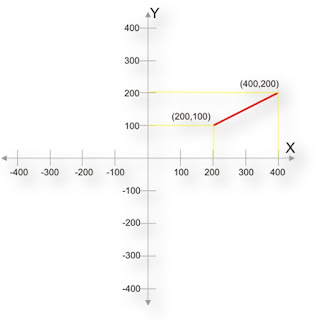
Diagram Kartesius
Diagram Kartesius

Command : LINE
Specify first point : 200,100
Specify next point or [Undo] : 400,200
Specify next point or [Undo] : (Enter)


  • Polar
      Polar adalah sistem koordinat yang dipergunakan untuk menentukan  titik koordinat berikutnya dari titik koordinat saat ini dengan memasukan nilai jarak penempatan dan arah (sudut) penempatan. Disini koordinat polar dipergunakan untuk menentukan titik dalam membuat objek dengan pemasukan jarak yang presisi. Format penulisan :

@jarak<sudut, dimana :
ü  Tanda @ mutlak diberikan ketika ingin memberikan koordinat polar.
ü  Nilai jarak adalah panjang penempatan titik (garis) yang akan dibuat dari titik sekarang.
ü  Nilai Sudut sebagai penentu arah. 
                    

Contoh pembutan 3 garis dimulai dari titik (100,100), garis pertama akan dibuat sebesar 300 ke arah kanan (0°), kemudian dilajutklan dengan garis kedua yaitu sebesar 200 kearah atas (90°) dan terakhir adalah garis ketiga sebesar 200 kearah barat laut (135°). Perhatikan gambar berikut :

Diagram Sudut


Diagram Polar


Command : LINE
Specify first point : 100,100
Specify next point or [Undo] : @300<0
Specify next point or [Undo] : @200<90
Specify next point or [Undo] : @200<135
Specify next point or [Undo] : (Enter)


  • Relatif
         Adalah sistem koordinat yang dipergunakan untuk menetukan titik berikutnya berdasarkan pemasukan jarak panjang (X) dan lebar (Y).

Contoh pembuatan sebuah garis yang dimulai dari titik 100,100. untuk titik beriknya ditentukan dengan  memasukkan nilai secara positif , yaitu  panjang 300 dan lebar 200.

Diagram Relatif


Command : LINE
Specify first point : 100,100
Specify next point or [Undo] : @300,200
Specify next point or [Undo] : (Enter)